Geräteprofil · Kameras
motionEye Kameras
Voraussetzungen
- Die Kamera ist in der motionEye-Oberfläche angelegt und unter Settings eingerichtet.
- Den Streaming Port aus den Video Streaming-Einstellungen notieren und die motionEye-Oberfläche geöffnet lassen.
Einrichtung
- In der nomos Konfiguration unter Skills → Add-ons das motionEye-Profil importieren
- Gerät anlegen
-
Host/IP, Streaming Port, Benutzername und Passwort der Kamera eintragen
Benutzername und Passwort stehen in motionEye unter General Settings; sowohl das Admin- als auch das Surveillance-Konto funktioniert.
- Nach dem Anlegen zeigt die Oberfläche eine Hook-URL an — diese URL merken
- Zurück in die motionEye-Oberfläche wechseln
- Zu den Motion Notifications-Einstellungen der Kamera springen
- Call A Web Hook (2) und Run A End Command (3) einschalten
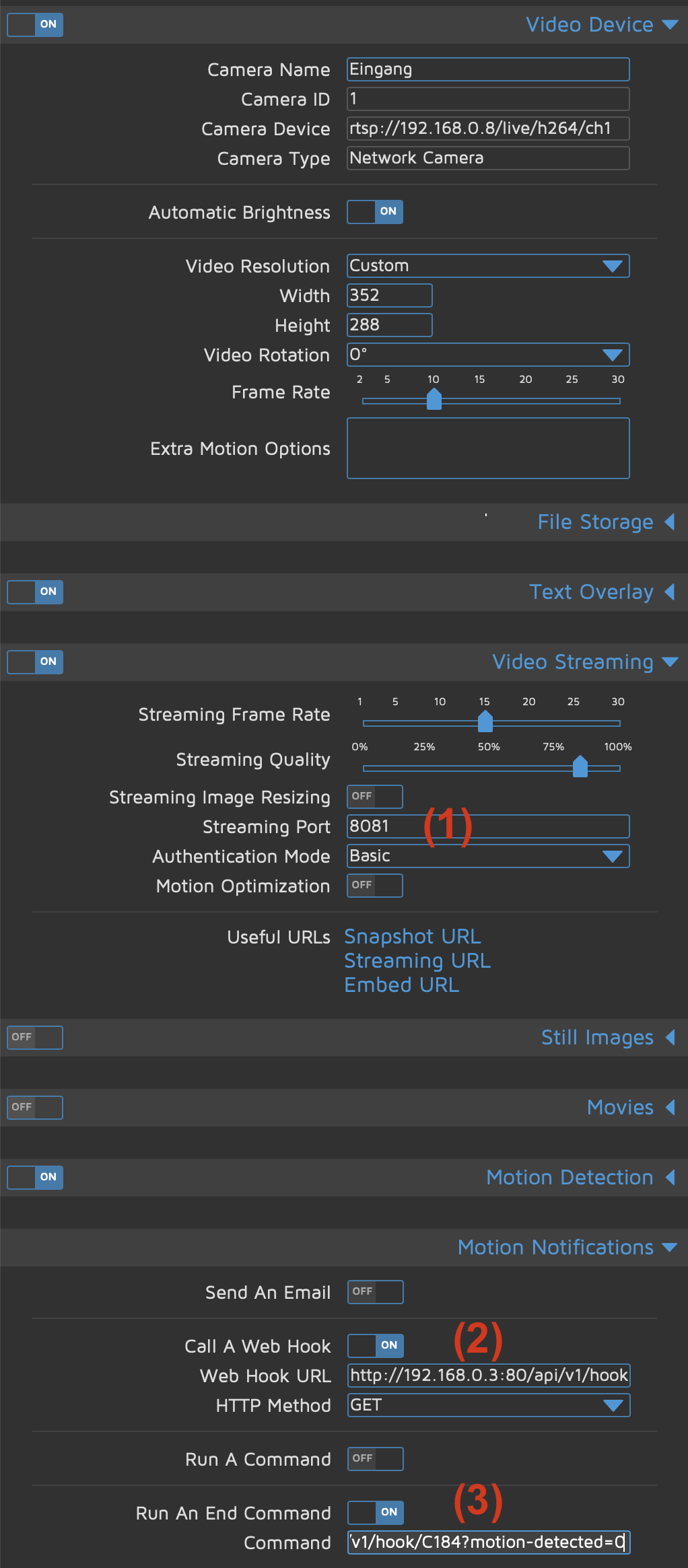
Einzutragen sind:
- Call A Web Hook:
IHRE-HOOK-URL?motion-detected=1 - Run A End Command:
curl IHRE-HOOK-URL?motion-detected=0
Danach auf Apply klicken.
Datenbereich
- Bewegung erkannt (
motion-detected): motionEye meldet sie über die beiden Web-Hooks; nomos fragt nichts ab - Erreichbar (
reachable): motionEye antwortet auf seiner Oberfläche
Das Livebild holt nomos als MJPEG-Strom vom Streaming-Port der Kamera.
Hinweise
- Beide Hooks sind nötig. Call A Web Hook meldet den Beginn der Bewegung, Run A End Command das Ende. Fehlt der zweite, bleibt die Bewegung in nomos dauerhaft gemeldet.
- Der Streaming-Port gehört zur Kamera, nicht zu motionEye. Jede Kamera in motionEye hat ihren eigenen (8081, 8082 …); die Oberfläche selbst läuft auf 8765.
- Ein Gerät je Kamera. Mehrere Kameras in motionEye werden in nomos mehrfach angelegt, jede mit ihrem eigenen Streaming-Port und ihrer eigenen Hook-URL.
- Die Hook-URL gehört zu genau diesem Gerät. Wird das Gerät in nomos gelöscht und neu angelegt, ändert sie sich und muss in motionEye erneut eingetragen werden.
- Nicht im Profil enthalten: Aufzeichnungen, Zeitraffer, die Bewegungsmasken und die Benutzerverwaltung von motionEye.